
안녕하세요. 오늘은
자바 스크립트(java script)를 브라우저 없이 컴퓨터 터미널(명령어 창)에서 실행할 수 있게 해주는
node.js를 다운로드 방법과 컴퓨터에 연동하는 방법에 알아볼게요.
node.js 설치 및 연동 방법
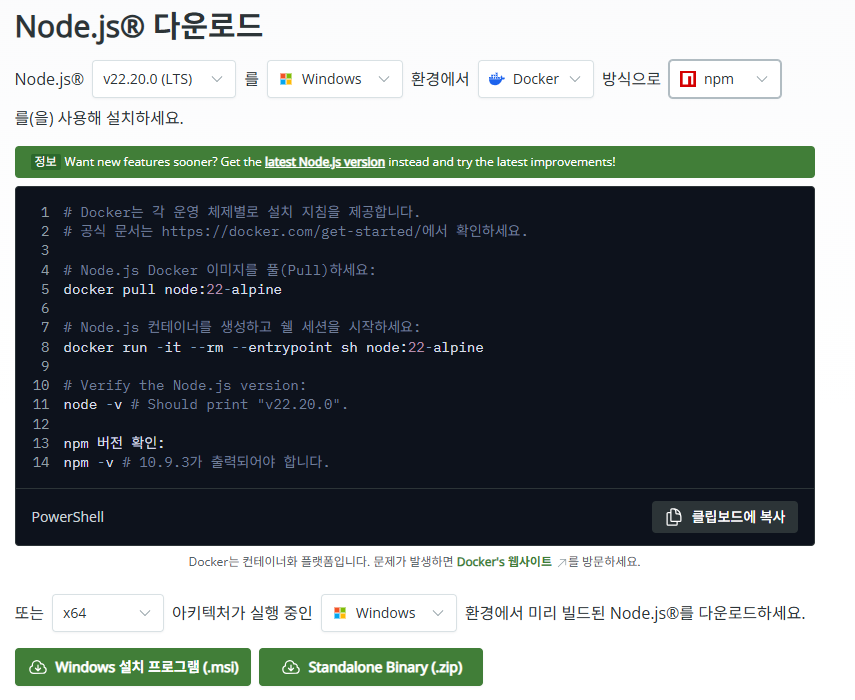
우선 웹 브라우저에서 node 검색 후 녹색 육각형 이미지가 있는 홈페이지에 들어갑니다.

그런 다음 Get Node.js를 클릭 후 다운로드를 준비하는데요.

본인 컴퓨터에 맞게 설정 후 하단 설치프로그램 버튼을 클릭해서 설치 후 실행해 주세요.
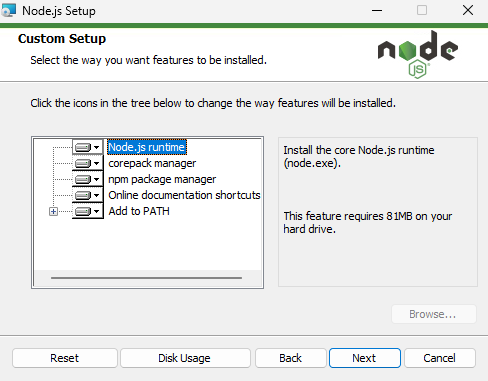
다운로드 진행 중 링크는 최대한 건들지 마시고 다음으로 넘어가시면 화면과 같이 Custom Setup창이 보이는데요.
본인에 입맛에 맞게 설정하실 분은 설정을 해주세요.
(저는 그냥 유지했답니다.)
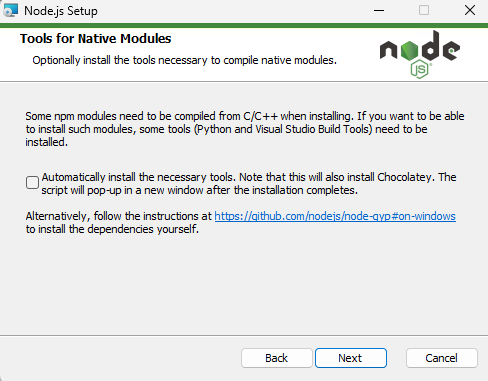
다음 툴 관련도 패스하시면 특이점 없이 다운로드가 완료될 거예요.
다운로드가 끝났다면 이제 컴퓨터에 적용시켜 봐야겠죠?
시작 - 검색 - 시스템 환경 변수 검색 후
실행 후 고급 - 하단에 있는 환경변수를 클릭해 주세요.
그리고 하단에 있는 시스템 변수 - 새로 만들기를 실행해서 새로운 변수를 만들 건데요.
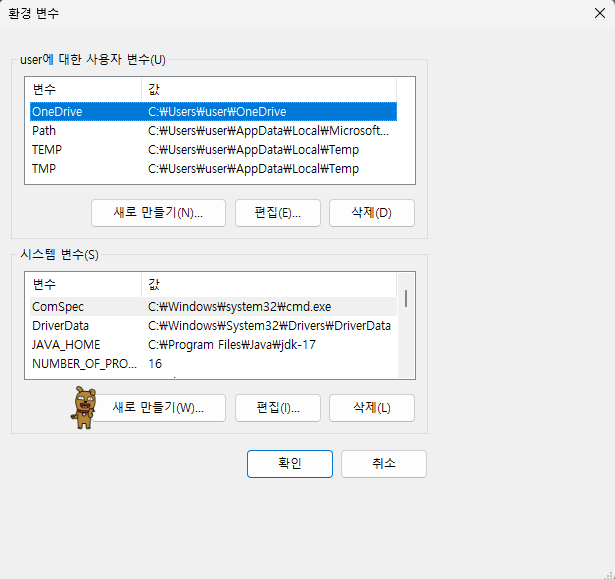
여기서 변수이름은 대문자로 NODE_HOME,
변수 값은 node 프로그램 다운로드 경로를 그대로 복사 붙여 넣기 해주세요.
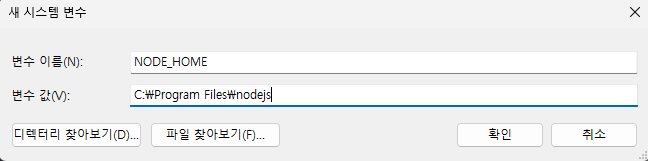
그리고 다시 시스템 변수에 있는 변수 중 Path를 클릭 후 편집 클릭!
그러면 아래 화면처럼 환경 변수 편집 창이 열리는데요.
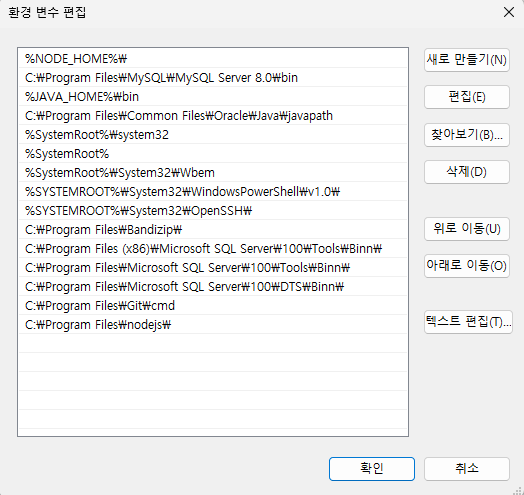
여기서 새로 만들기 버튼 클릭 후 화면처럼 % NODE_HOME$\ 작성 후
위로 이동시켜서 최상단에 올린 다음 확인 눌러주세요.
그다음 상단에 있는 user에 대한 사용자 변수에 있는 Path를 누른 후 편집 클릭!
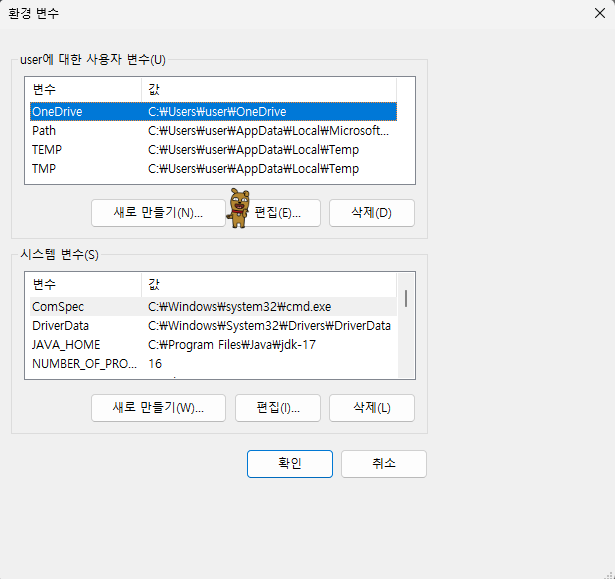
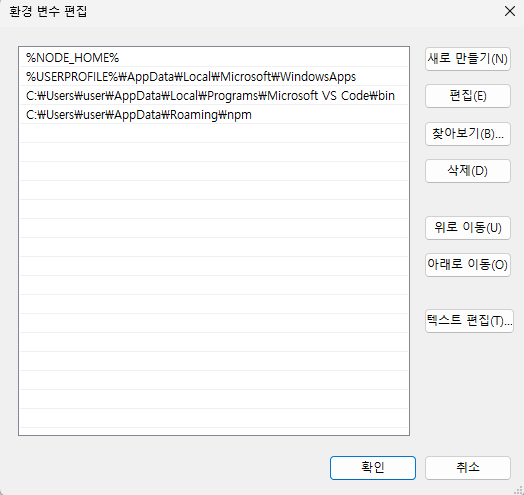
마찬가지로 전과 같이 새로 만들기 후 위로 올릴 건데요.
여긴 시스템 변수와 달리 % NODE_HOME% 만 작성해 주세요.
(시스템 변수: %NODE_HOME%\)
환경설정이 끝났다면 이제 cmd로 확인을 해볼 건데요.
검색에 node -v, npm -v를 작성 후 확인해 주세요.
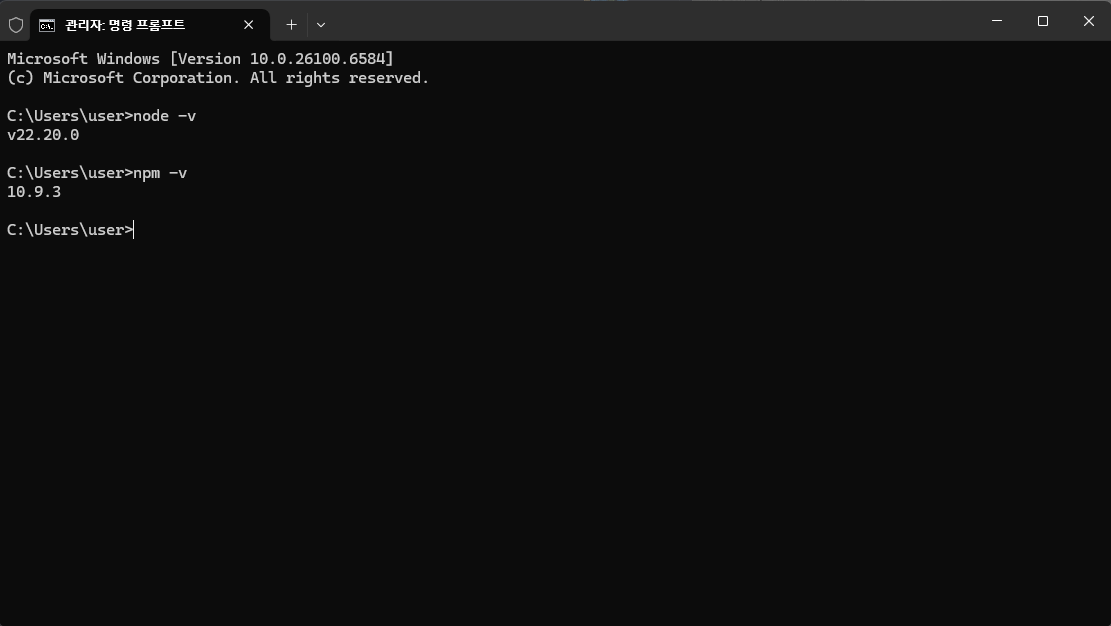
프로그램이 컴퓨터에 잘 적용되었다면
이제 해당 node가 잘 사용이 되는지 확인해 보세요.
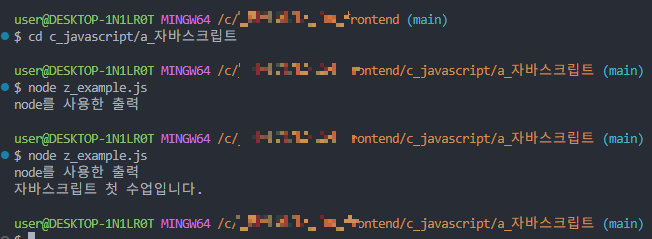

여기까지 node를 다운로드 및 컴퓨터에 적용해 봤는데요.
node를 적용해서 사용해 보니 백엔드 Java와 매우 비슷한 느낌이 나서 재밌었어요.
여러분들은 어떠셨나요?
'Settings' 카테고리의 다른 글
| React settings (0) | 2025.10.29 |
|---|---|
| Spring Boot 연동 방법 (2) | 2025.08.15 |
| JDBC 연동방법 (3) | 2025.08.14 |
| Java를 위한 준비 - JDK 설치 및 설정 (2) | 2025.07.05 |
| '개발자'라면 간단한 설정 방법 - 폴더 / 파일 표기 (2) | 2025.07.04 |