
안녕하세요 이번시간에는 MySQL의 설치방법에 알아볼 건데요.
이전 MySQL 설치 전 확인 리스트를 보시고 적용하신 다음 보시는 걸 권장드립니다.
글로 설명보다는 쉽게 화면캡처를 통해 적용 순서를 보여드리고,
필요한 내용은 사진 밑에 설명을 적어드렸어요.
천천히 따라오시면 설치하는데 큰 문제는 없을 거예요.
그럼 MySQL 설치하는 방법을 알아볼까요?
주의) Window의 기준으로 정렬했습니다. 참고해 주세요!
먼저 홈페이지 MySQL 검색 상단 메인 홈페이지에 들어갑니다.
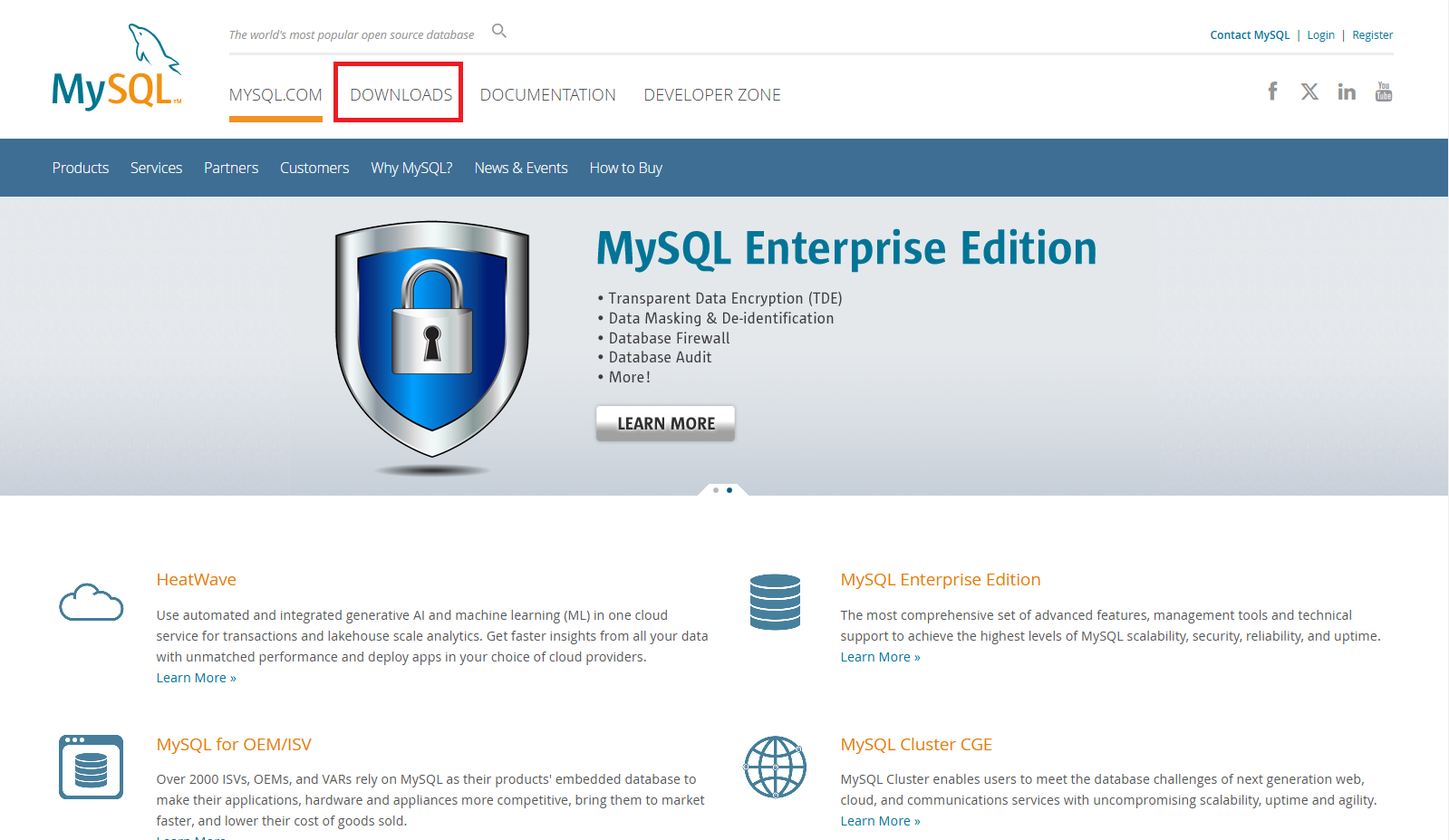

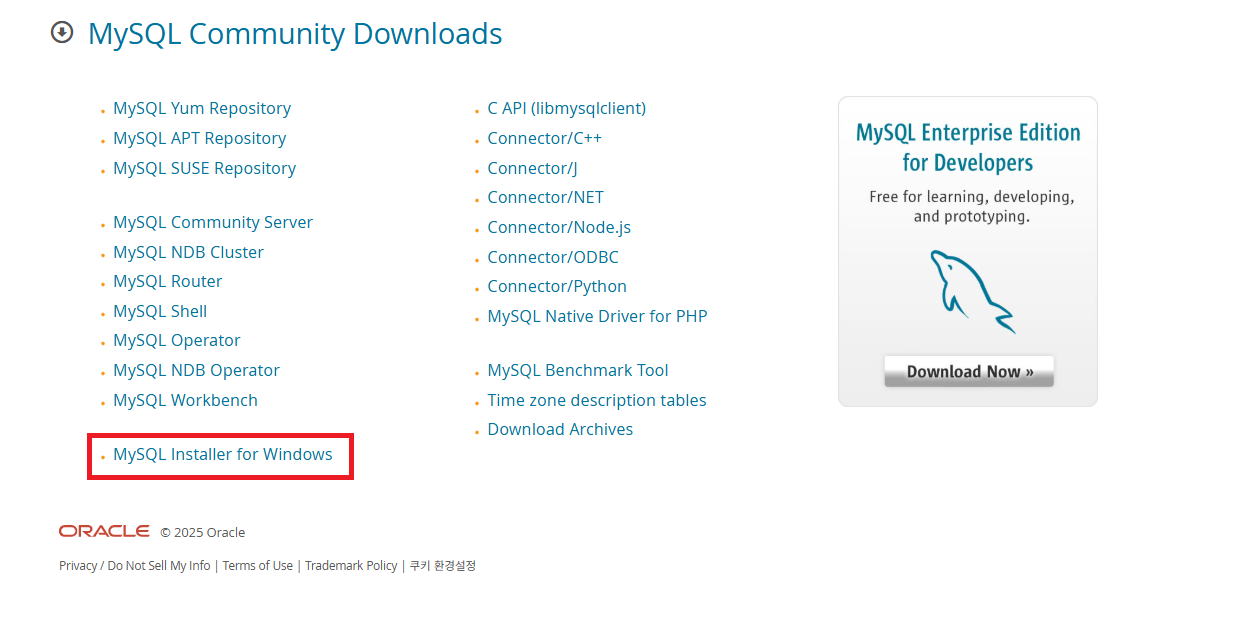

설치 전 mysql 버전 8.0 이상, 윈도 확인을 해주세요.
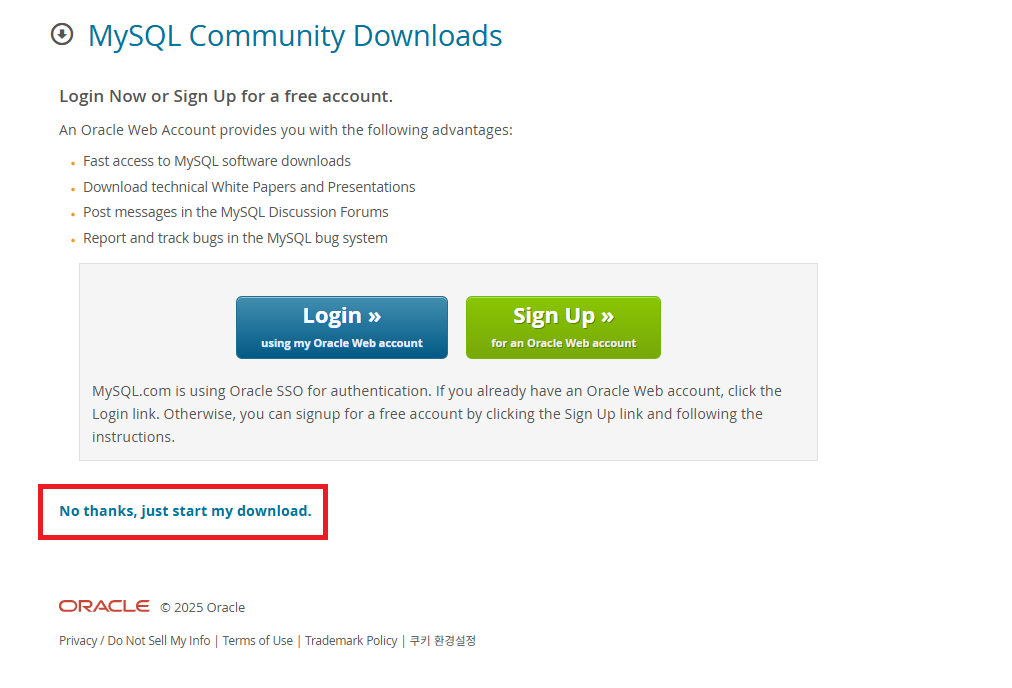
로그인 필요 없이 다운로드 가능해요.
필요하신 분은 회원가입하셔도 좋습니다.
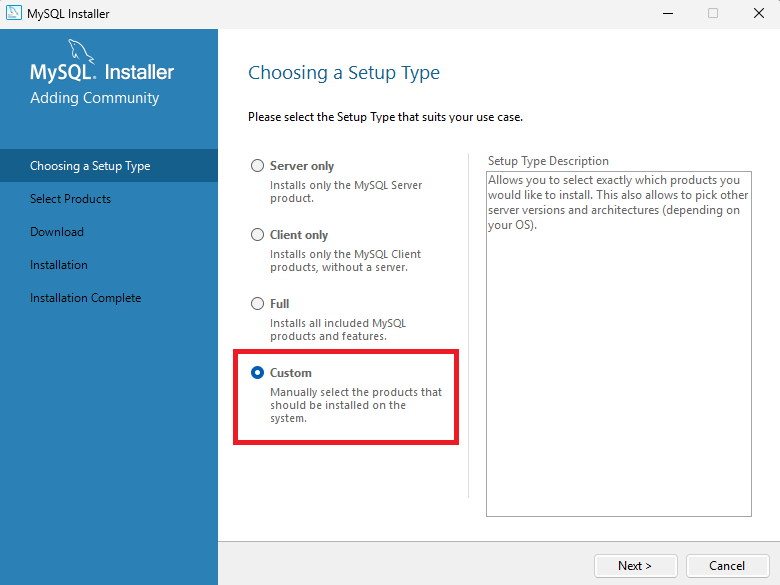
저는 커스텀으로 설정하고 설치할 건데요.
Full 설치도 좋지만
잘 안 쓰는 시스템들은 적용을 하지 않고 설치할게요.
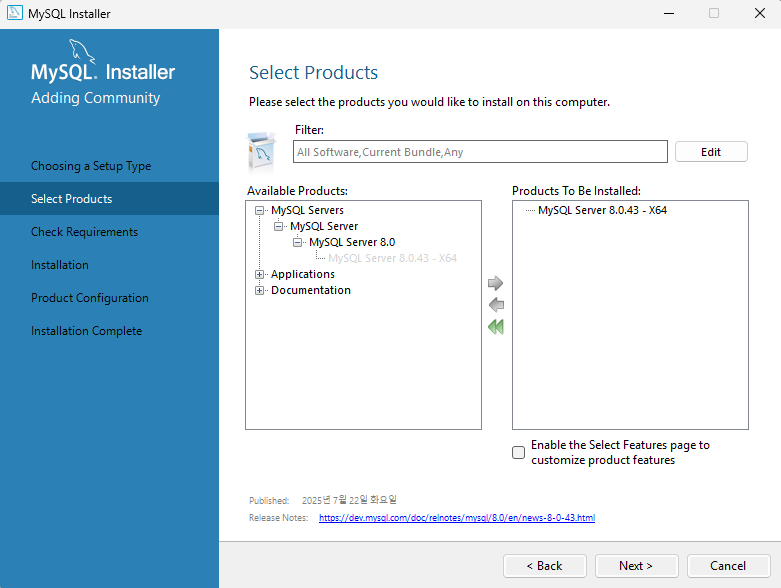

커스텀으로 다운로드를 진행하시면 이렇게 리스트가 나올 텐데요.
그중 제가 표기한 세 가지 리스트를 클릭한 후 Products To be Installed로 옮겨줍니다.
MySQL Server 8.0.43 - X64 , MySQL Workbench 8.0.43 - X64 , Samples and Examples 8.0.43 - X86


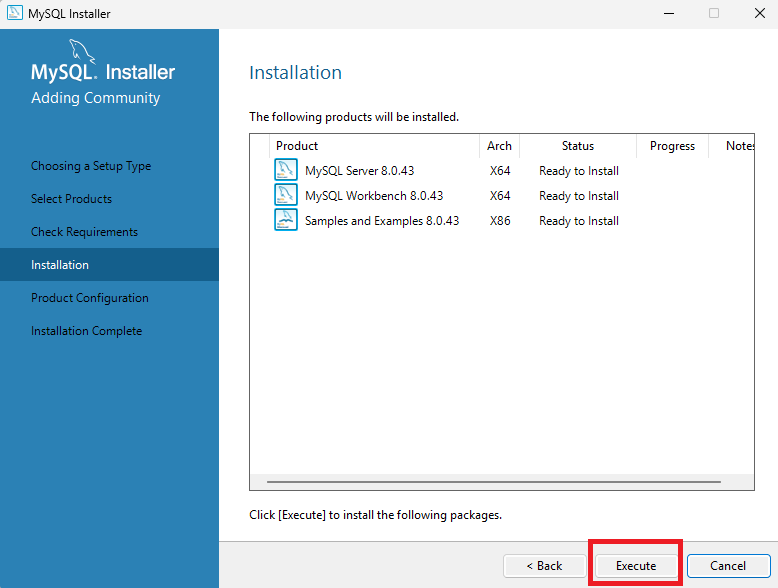

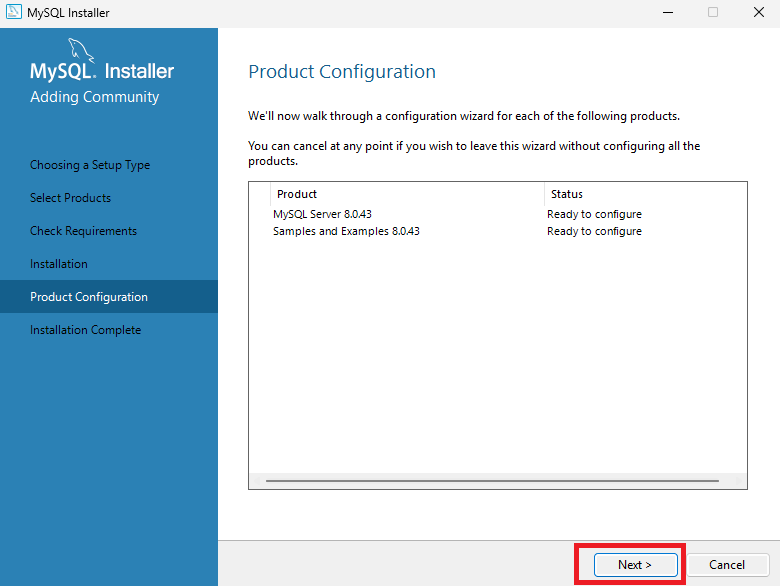

config Type은 "Development computer",
port는 3306, tct ip와 사진과 같이 체크가 되었는지 확인합니다.
여기서 주의할 사항은 3306 포트 충돌이 일어난다면
MySQL이나 MariaDB와 관련된 프로그램이 설치가 되어있다는 건데요.
이런 경우에는 설치를 중단하시고 프로그램을 제거한 후 다시 설치를 진행해 주시면 됩니다.
프로그램 제거 방법은 이전 포스팅 MySQL 설치 전 확인 리스트에 상세하게 나와있어요!
MySQL 설치전 확인 리스트 링크
https://idea-2025.tistory.com/25

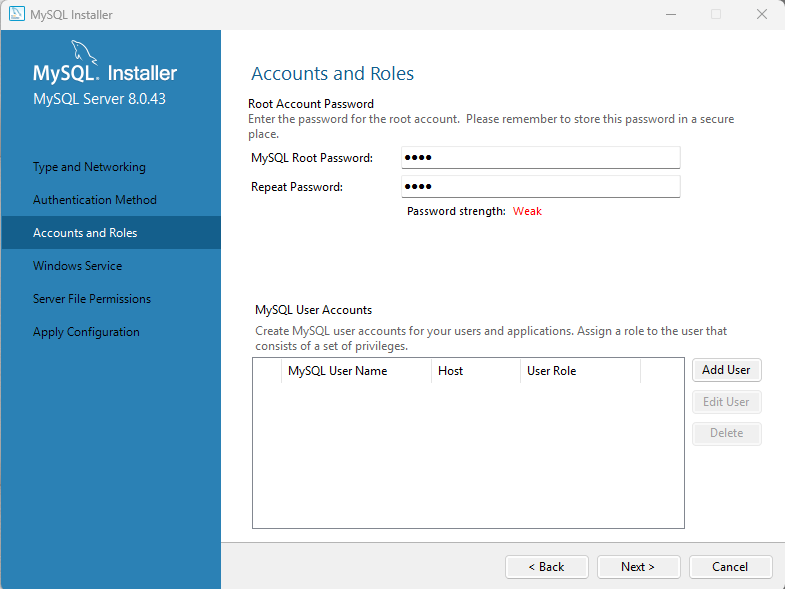
암호를 새로 생성하는 창이 나왔어요.
처음이기 때문에 쉬운 비밀번호를 작성해 줍니다.
나중에 잊어버리면 찾기가 힘들어요!
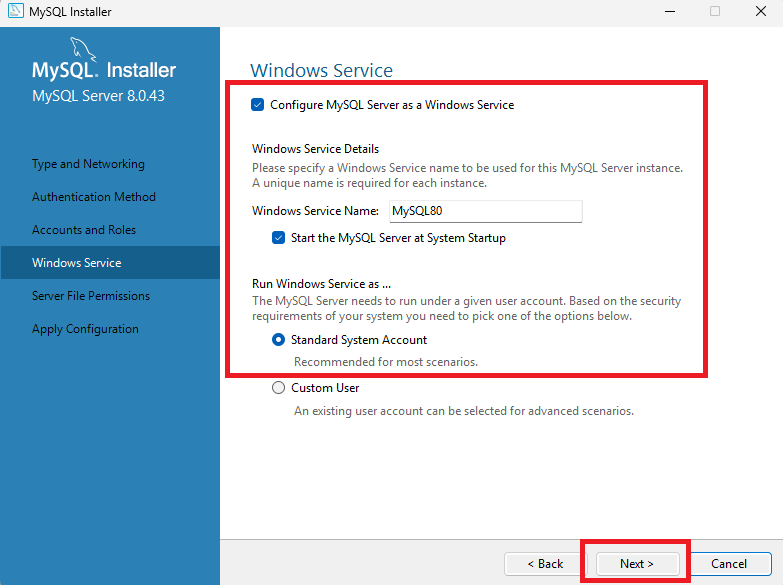

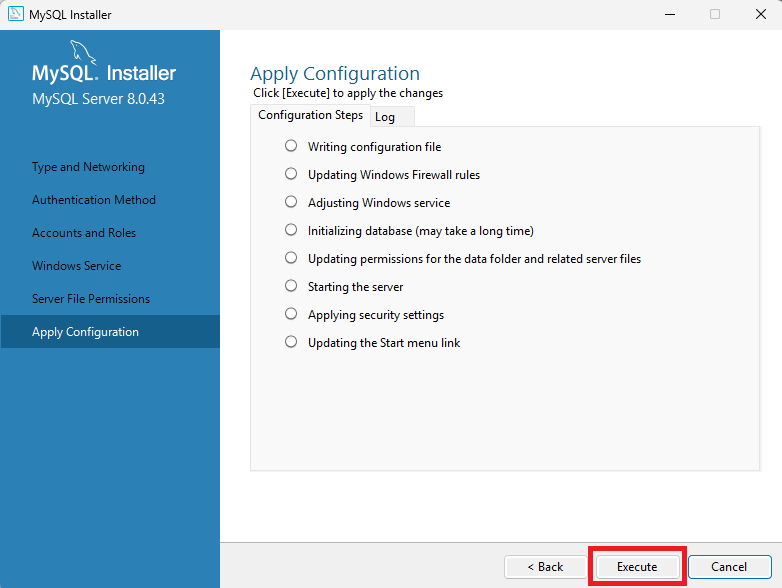
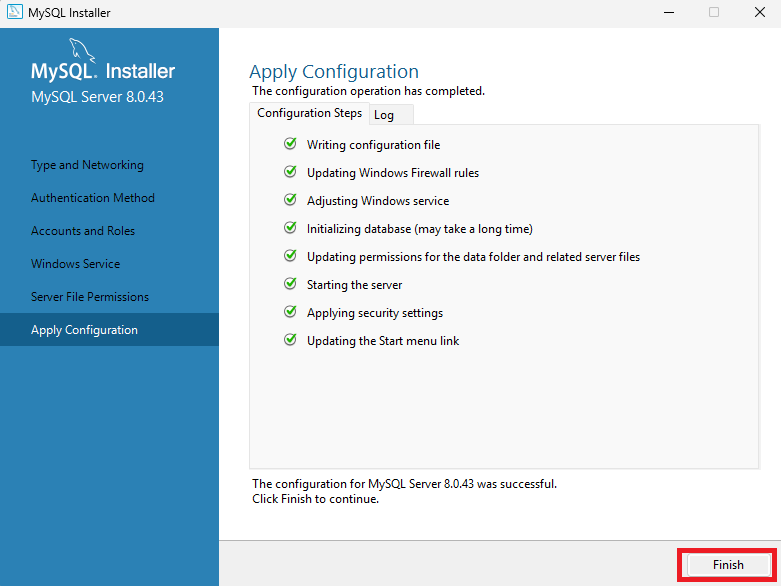
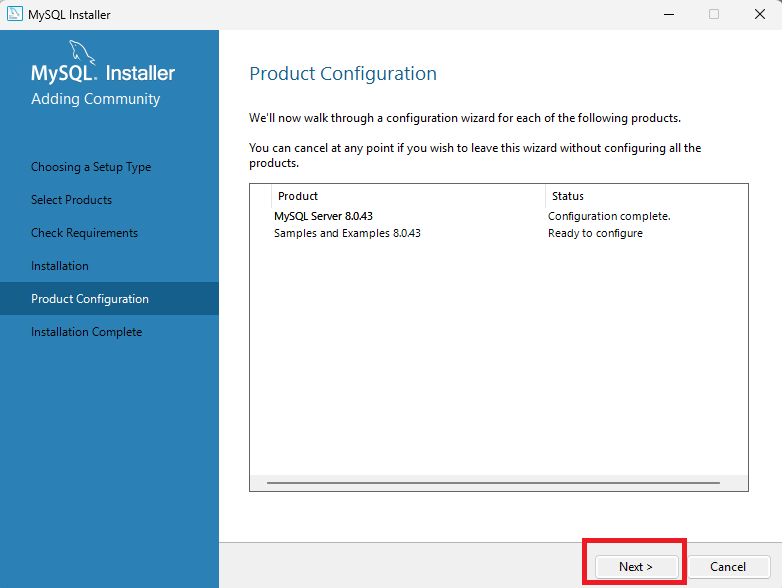
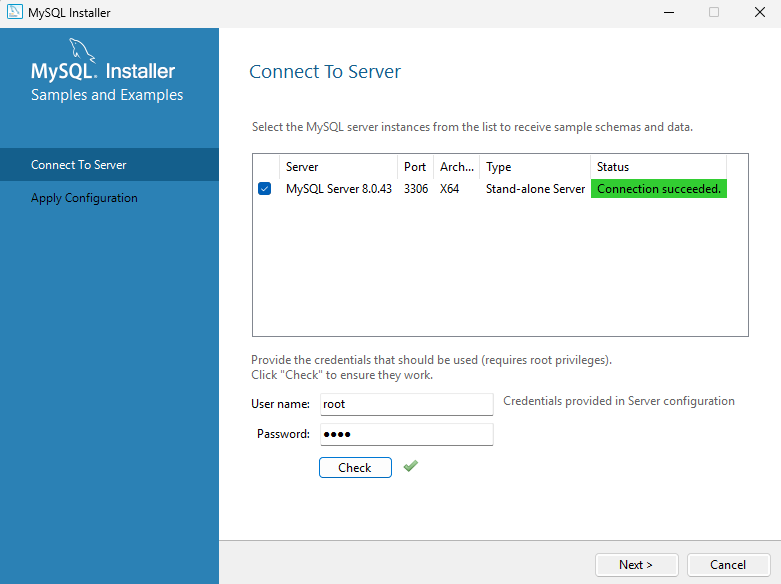
아까 작성한 암호를 그대로 작성하 신다음 check 해주시고 다음으로 넘어가주세요!
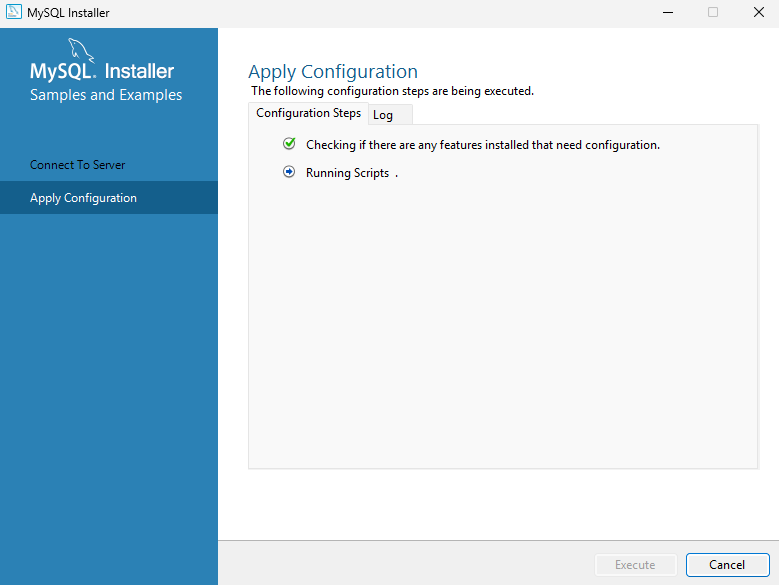

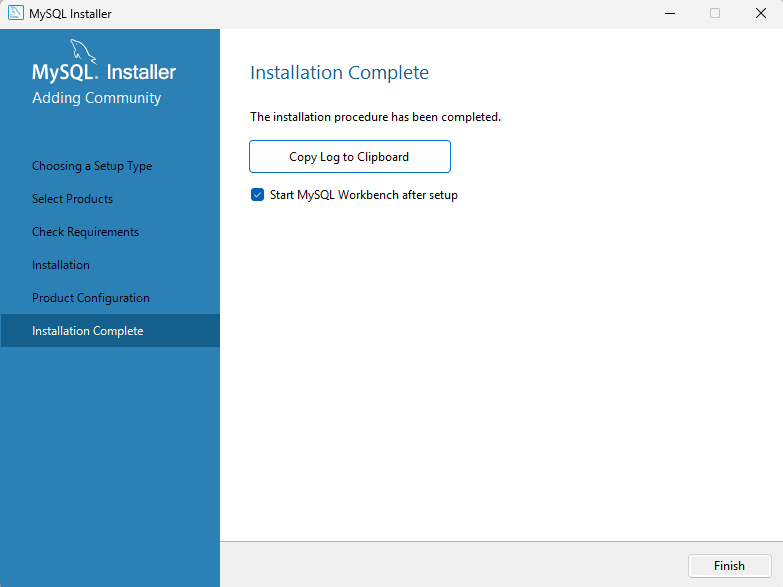
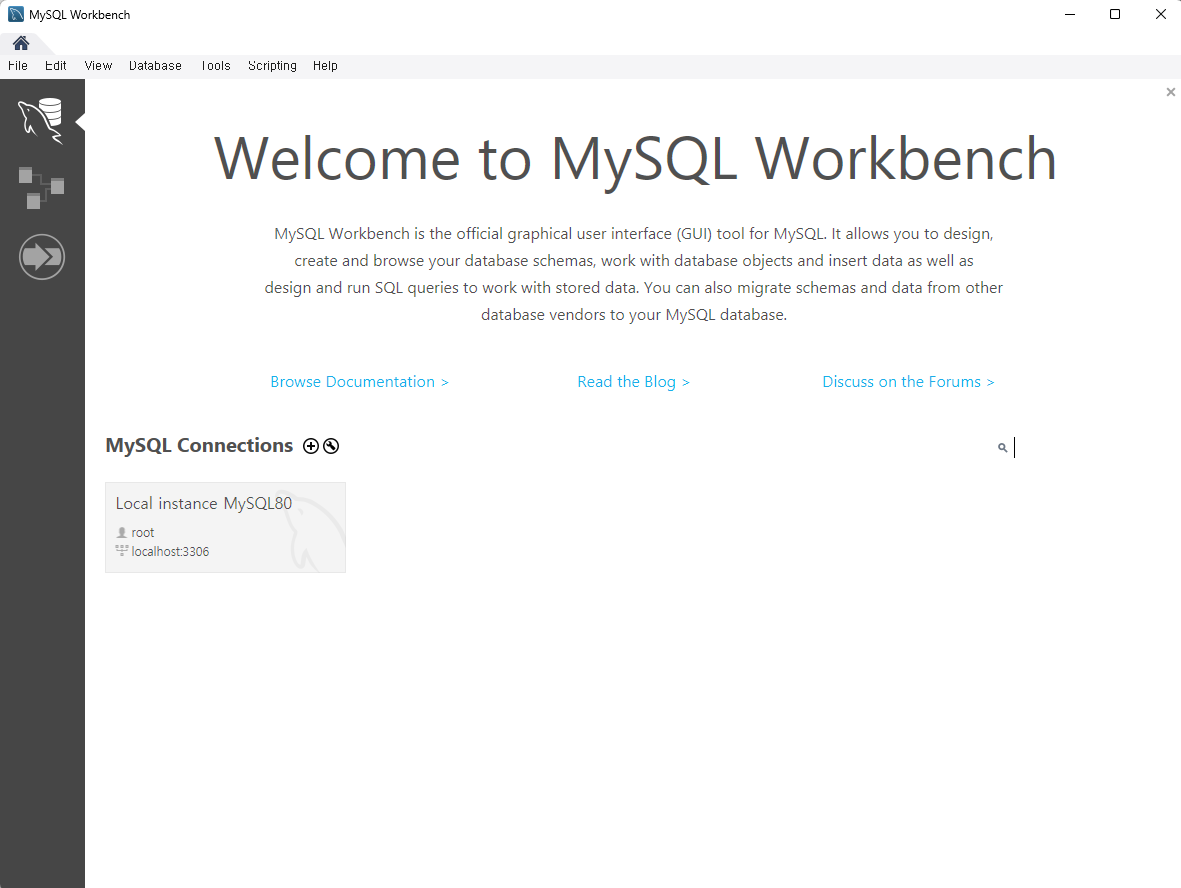
여기까지 MySQL 설치 가 완료가 되었어요.
이제 컴퓨터에 MySQL를 적용을 시켜볼까요?
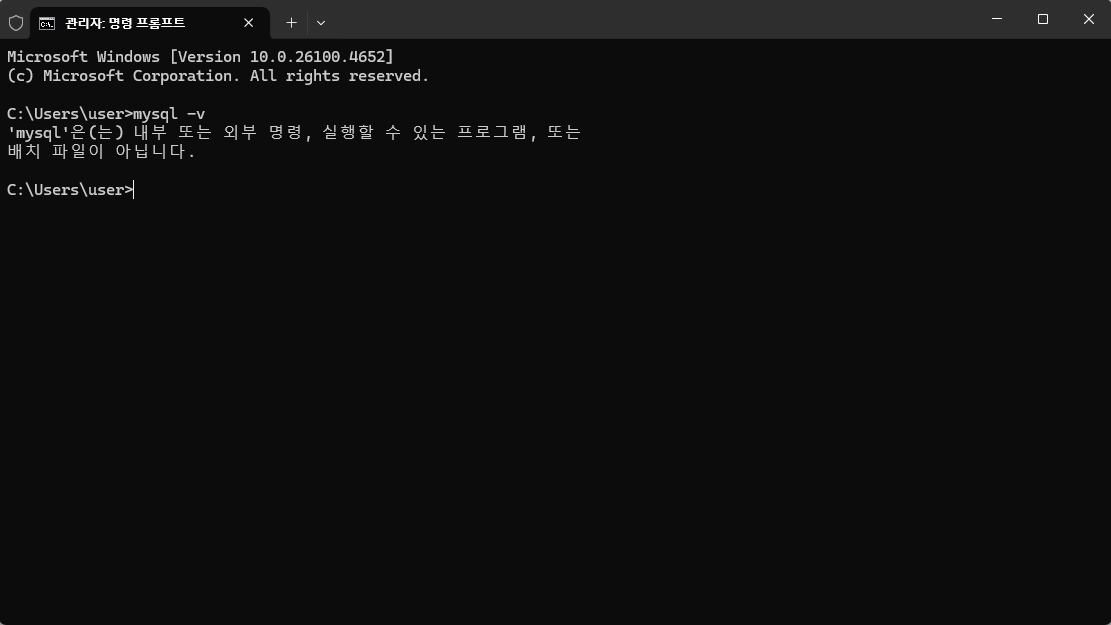
cmd에서 "mysql -V"를 실행하시면 이렇게 컴퓨터가 인지를 하지 못합니다.
(V는 대문자 에요!)
검색창에 "시스템 환경변수 편집" 검색 후 상단에 나오는 파일을 실행시킵니다.
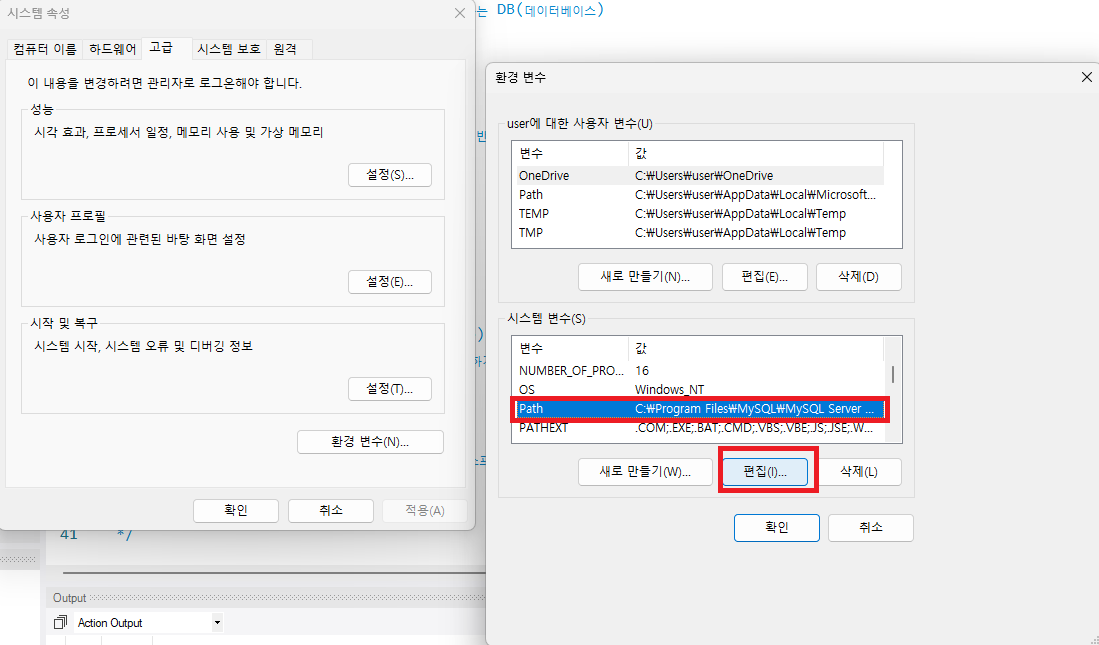
그다음 고급 > 환경 변수 > 시스템변수 - path 클릭 후 편집 클릭!
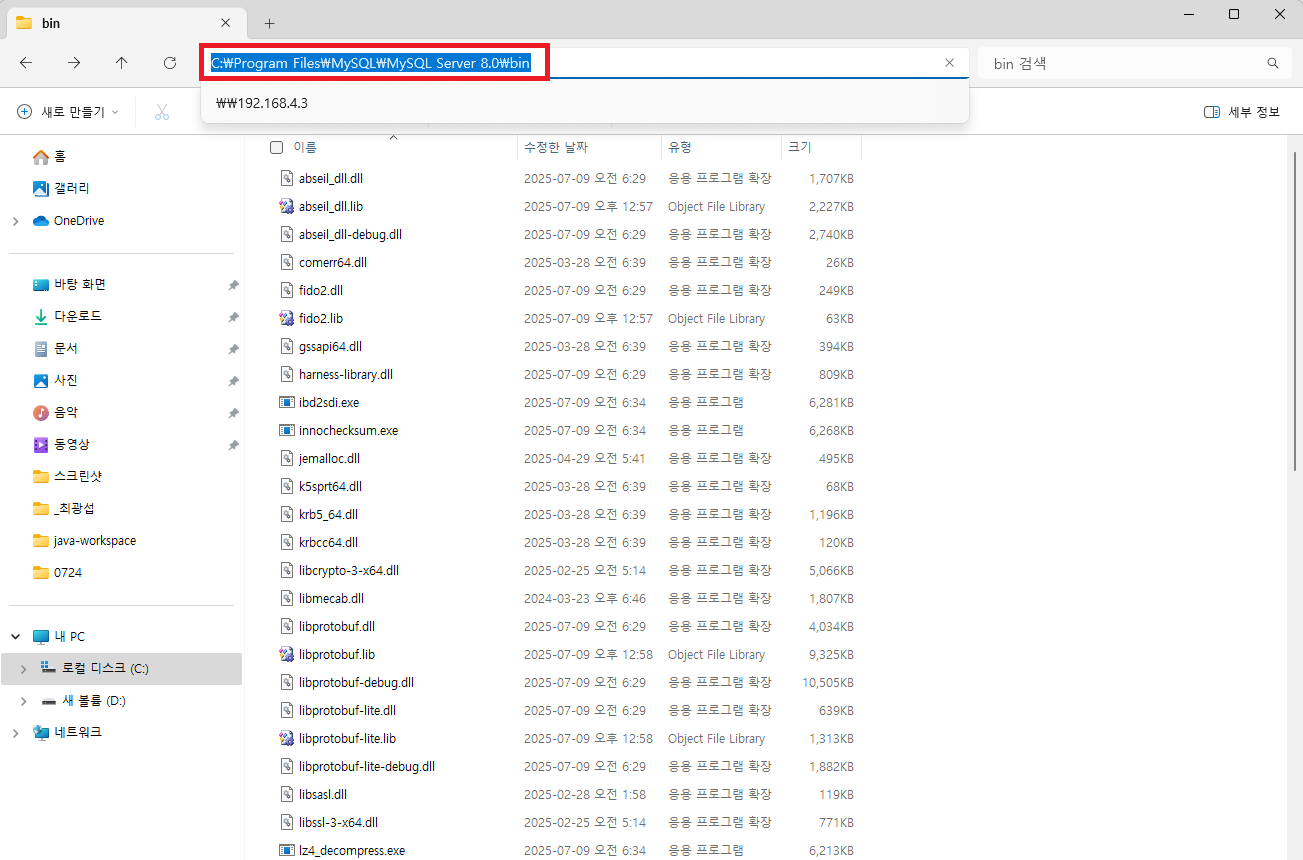
환경변수 파일은 그대로 잠깐 대기를 시키고
그림과 같이 MySQL Sever bin폴더 경로까지 들어가셔서 경로를 복사합니다.
경로: 로컬디스크 C > Program Files > MySQL > MySQL Server 8.0 > bin
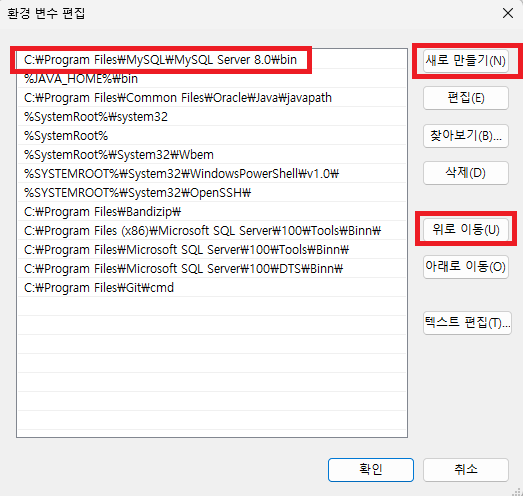
복사한 경로를 다시 환경 변수 편집에 들어가셔서
새로 만들기 클릭 후 경로를 붙여놓고 새로 만들어진 경로를 최상단으로 올려주고 확인을 눌러주시면 끝이에요!

그리고 다시 cmd에서 똑같이 mysql -V를 실행하시면 버전정보를 확일할 수 있습니다.

여기까지 MySQL 설치방법 봐 컴퓨터에 적용방법을 알아봤는데요.
하나씩 천천히 순서대로 하신다면 쉽게 설치 가능할 것 같아요
'Backend > MySQL' 카테고리의 다른 글
| SQL - Select (6) | 2025.08.09 |
|---|---|
| SQL 제약조건 (8) | 2025.08.07 |
| SQL의 무결성 (4) | 2025.08.05 |
| SQL의 기초 - 데이터베이스 (10) | 2025.08.03 |
| MySQL 설치 전 확인 리스트 (2) | 2025.07.30 |